지금 저장하고, 나중에 찾기
모든 링크를한 곳으로
나중에 볼 링크는 금방 흩어집니다. 쇼핑몰 장바구니에, 브라우저 즐겨찾기에, 나에게 보내기에. 며칠 지나면 어디에 뒀는지 기억이 안 나잖아요. 한 곳에 모아두면 찾아다닐 일이 없습니다.

무선 고속 드라이어 이온 케어
coupang.com

클래식 클로그 샌들 블랙
amazon.com

컬러리스 트위드 자켓 (3colors)
mustit.co.kr

구례 산수유 300g 특품
smartstore.naver.com
한 곳으로
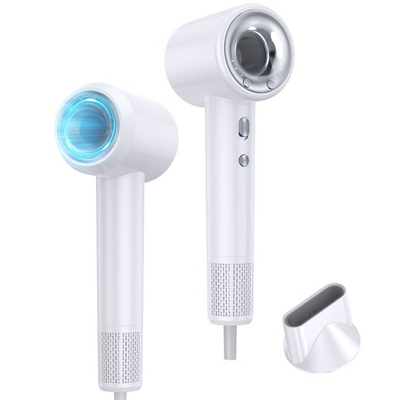
무선 고속 드라이어 이온 케어
coupang.com
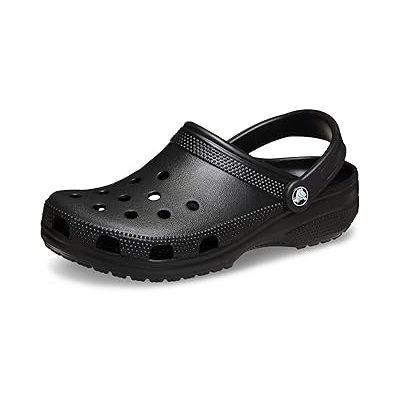
클래식 클로그 샌들 블랙
amazon.com
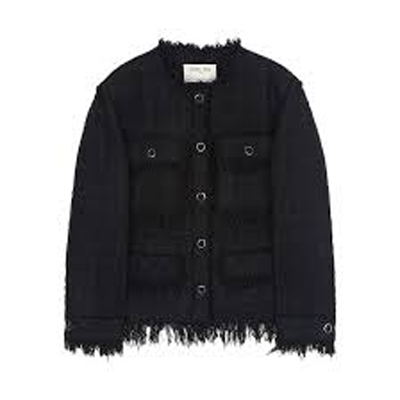
컬러리스 트위드 자켓 (3colors)
mustit.co.kr
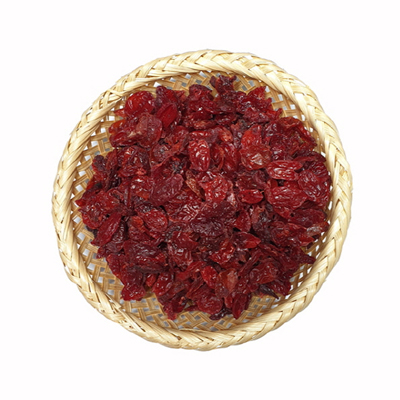
구례 산수유 300g 특품
smartstore.naver.com
저장하는 법
- 1
링크 복사
나중에 볼 페이지의 주소를 복사합니다. 쇼핑몰이든 블로그든 상관없습니다.
- 2
붙여넣기
MemoryList 입력칸에 붙여넣으면 제목과 사진을 가져옵니다. 크롬 확장 프로그램이나 앱의 공유 버튼으로 저장하면 더 확실합니다.
- 3
목록에서 다시 찾기
다시 볼 때가 되면, 쌓인 목록에서 그때 그 페이지로 바로 들어갑니다.
이런 도구입니다
분류하지 않아도 사라지지 않습니다
지금 볼 게 아니어도 괜찮습니다. 폴더도 태그도 없습니다. 저장하는 순간에는 아무것도 고민하지 않게 만들었습니다.
주소만 적힌 목록이 아닙니다
제목과 사진이 함께 남아, 무엇이었는지 알아볼 수 있는 목록이 됩니다. 쇼핑몰이든 블로그든 마찬가지입니다.
어느 사이트든
쇼핑몰, 블로그, 뉴스, 영상까지. 주소가 있는 페이지라면 무엇이든 저장됩니다.
더 빠르게 저장하기
크롬 확장으로 한 번에
크롬 웹스토어에서 설치하면, 보고 있는 페이지를 주소창 옆 버튼 한 번으로 저장합니다. 보고 있는 화면에서 직접 읽어오기 때문에 제목과 사진이 가장 정확합니다.
크롬 확장 설치공유 버튼으로
크롬 메뉴에서 이 사이트를 앱으로 설치하면, 다른 앱의 공유 버튼에 MemoryList가 나타납니다. 쇼핑 앱이든 브라우저든 공유 한 번으로 저장됩니다.
폰 설정 방법주소를 복사해서 붙여넣기
페이지에서 주소를 복사해 MemoryList 입력칸에 붙여넣으면 됩니다. 제목까지 함께 복사하면 제목도 같이 저장됩니다. 공유 버튼으로 저장하는 방법은 개발 중입니다.
폰 설정 방법저장해둔 곳을 찾아다니지 않아도 됩니다
지금 즐겨찾기나 장바구니에 쌓여 있는 것부터 옮겨보세요.